il primo “hello world” in python

python logo

A distanza di qualche mese mi sono riavvicinato alla programmazione (una espressione “grossa” per me) tentando di rifare un esperimento: convertire un angolo dal formato gradi primi secondi a decimale.

Riporto il codice python:

gradi = input(‘scrivi i gradi: ‘)
primi = input(‘scrivi i primi: ‘)
secondi = input(‘scrivi i secondi: ‘)
print “l’angolo in formato decimale e'”,float(gradi)+(((float(secondi)/60)+float(primi))/60)

[per evitare di dichiarare ogni input come float() si puo’ importare il modulo divisione; ecco il codice modificato:

from __future__ import division
gradi = input(‘scrivi i gradi: ‘)
primi = input(‘scrivi i primi: ‘)
secondi = input(‘scrivi i secondi: ‘)
print “l’angolo in formato decimale e'”,gradi+(((secondi/60)+primi)/60)

il risultato non cambia]

salvandolo in un file che potermmo chiamare dms2dd.py ed eseguendolo otterremo quanto richiesto:

$ python2.7 dms2dd.py
scrivi i gradi: 45
scrivi i primi: 5
scrivi i secondi: 5
l’angolo in formato decimale e’ 45.0847222222

postgresql | qualche tips, qualche tricks

Posto alcuni comandi pgsql che ho avuto modo di usare di recente dovendo maneggiare i formati date di Postgresql. Li metto cosi’ in ordine sparso e premetto che fanno riferimento ad un database usato per la gestione dei consumi energetici di impianti di illuminazione; pertanto alcuni commenti (personali) fanno riferimento a questo tipo di lavoro. Tuttavia vanno benissimo per qualsiasi altro db.

Sia data una tabella “tbl01” che contiene un campo “anno” come stringa, “data01”, “data02”, “data03”, “data04” campi in formato date, “consumo_anno” come integer :

# comando SELECT per recuperare il valore del campo “anno” sul quale faremo le nostre operazioni:

mydb=# SELECT anno FROM tbl01 WHERE id=4;
 anno
——
 2010
(1 row)

Come si puo’ vedere si tratta di un campo varchar di 4 caratteri.

# comando SELECT che converte in numero (attualmente in formato testo) il campo “anno” della tabella “tbl01”:

mydb=# SELECT to_number(anno, ‘9999’) FROM tbl01 WHERE id=4;
 to_number
———–
      2010
(1 row)

# comando SELECT per convertire in numero il campo “anno” e togliere 1:

mydb=# SELECT to_number(anno, ‘9999’)-1 FROM tbl01;
 ?column?
———-
     2009
     2009
     2008
     2009
(4 rows)

# comando per convertire in data nel formato YYYYMMDD il valore del campo “anno”:

mydb=# SELECT to_date(anno,’YYYYMMDD’) FROM tbl01 WHERE id=4;
  to_date   
————
 2010-01-01
(1 row)

# calcolo del 31 dicembre dell’anno precedente a quello in oggetto (con riferimento al campo “anno”):

mydb=# SELECT to_date(anno,’YYYYMMDD’)-1 FROM tbl01;
  ?column?  
————
 2009-12-31
 2009-12-31
 2008-12-31
 2009-12-31
(4 rows)

# comando per calcolare la differenza tra una data chiamata “data1” (inizio anno) e il 31 dicembre dell’anno precedente (giorni in eccesso inizio anno): siano data0=2008-12-29, data1=2009-01-12, data2=2009-12-31, data3=2009-12-31.

mydb=# SELECT data1-(to_date(anno,’YYYYMMDD’)-1) FROM tbl01 WHERE id=4;
 ?column?
———-
       12
(1 row)

# comando per calcolare la differenza tra il 31 dicembre dell’anno precedente e la prima data “data0” (giorni in difetto inizio anno):

mydb=# SELECT (to_date(anno,’YYYYMMDD’)-1)-data0 FROM tbl01 WHERE id=4;
 ?column?
———-
        2
(1 row)

# comando per calcolare la differenza tra “data3” e il 31 dicembre dell’anno in corso (giorni in eccesso fine anno):

mydb=# SELECT data3-(to_date(anno,’YYYYMMDD’)+364) FROM tbl01 WHERE id=4;
 ?column?
———-
        0
(1 row)

# comando per calcolare la differenza tra il 31 dicembre dell’anno in corso e la “data2” (giorni in difetto fine anno):

mydb=# SELECT (to_date(anno,’YYYYMMDD’)+364)-data2 FROM tbl01 WHERE id=4;
 ?column?
———-
        0
(1 row)

===========================================================================

Supponiamo di avere due tabelle in relazione 1 a molti (tabella “a” e tabella “b”) con campo di collegamento (“id” della tabella “a” si collega a a_id della tabella “b”). Se vogliamo recuperare valori da entrambe le tabelle:

mydb=# SELECT a.campo1, b.campo2 FROM a,b WHERE a.id=b.a_id AND campo3=valore ORDER BY id;

===========================================================================

Quella che segue e’ una query su una tabella cosi’ strutturata:

id integer
utente_id integer
data_lettura0 date
energia_attiva_kwh_fase0_l0 numeric(10,2)
energia_attiva_kwh_fase1_l0 numeric(10,2)
energia_attiva_kwh_fase2_l0 numeric(10,2)
energia_attiva_kwh_fase3_l0 numeric(10,2)
totale_energia_attiva_kwh_l0 numeric(12,2)
data_lettura1 date
energia_attiva_kwh_fase0_l1 numeric(10,2)
energia_attiva_kwh_fase1_l1 numeric(10,2)
energia_attiva_kwh_fase2_l1 numeric(10,2)
energia_attiva_kwh_fase3_l1 numeric(10,2)
totale_energia_attiva_kwh_l1 numeric(12,2)
data_lettura2 date
energia_attiva_kwh_fase0_l2 numeric(10,2)
energia_attiva_kwh_fase1_l2 numeric(10,2)
energia_attiva_kwh_fase2_l2 numeric(10,2)
energia_attiva_kwh_fase3_l2 numeric(10,2)
totale_energia_attiva_kwh_l2 numeric(12,2)
data_lettura3 date
energia_attiva_kwh_fase0_l3 numeric(10,2)
energia_attiva_kwh_fase1_l3 numeric(10,2)
energia_attiva_kwh_fase2_l3 numeric(10,2)
energia_attiva_kwh_fase3_l3 numeric(10,2)
totale_energia_attiva_kwh_l3 numeric(12,2)
anno character varying(4)
inizio_anno date
fine_anno date
consumo_anno integer

# query per aggiornare la tabella delle letture (in un db che contiene le letture dei consumi di contatori elettrici) calcolando il consumo_anno nel caso in cui data_lettura0!=data_lettura1 per l’anno=’2009′:

energia_django=> UPDATE manager_letturailluminazione SET consumo_anno=(totale_energia_attiva_kwh_l3-totale_energia_attiva_kwh_l1)+((totale_energia_attiva_kwh_l1-totale_energia_attiva_kwh_l0)/(data_lettura1-data_lettura0)*(data_lettura1-(to_date(anno,’YYYYMMDD’)-1)))-((totale_energia_attiva_kwh_l1-totale_energia_attiva_kwh_l0)/(data_lettura1-data_lettura0)*(data_lettura3-(to_date(anno,’YYYYMMDD’)+364)))  WHERE anno=’2009′ AND data_lettura0!=data_lettura1;

id integer

docky e la barra nera

Ho provato ad installare docky.

docky

docky agganciato al lato sinistro del desktop

L’installazione avviene tramite apt o synaptic:

# apt-get install docky

Unico inconveniente iniziale è la presenza di una fastidiosissima fascia nera a lato (o sotto, a seconda del punto in cui abbiamo agganciato docky). Di questo veniamo anche avvisati da un messaggio che recita più o meno così “…enable composting…“. Per ovviare al problema è necessario un Compositing window manager. Per abilitarlo in Metacity agire come segue:

– lanciamo gconf-editor:

$ gconf-editor

Sul frame di sinistra ci posizioniamo su “apps > metacity > general“; poi, sulla destra, spuntiamo il checkbox in corrispondenza della voce “compositing_manager“.

spuntiamo "compositing_manager"

Fatto: la barra nera dovrebbe scomparire.

Postgresql | Postgis | modificare i valori dei campi di una vista

Lavorando con Postgresql|Postgis mi capita spesso di avere delle tavole come viste “View” ottenute dal join di una tabella geomerica e di una tabella non-geometrica. Esempio: la tabella geometrica contiene poligoni (edifici) con un campo chiave (es= scheda); la tabella alfanumerica contiene tutti i dati relativi a quegli edifici + un campo chiave “scheda” come la prima.

Questo perché, in un lavoro svolto, un utente si occupava di gestire la parte geometrica (mediante QGIS) mentre un altro utente caricava i dati alfanumerici relativi ad un rilievo di edifici mediante interfaccia web (via PHP).

In un secondo momento quindi è stata creata una join fra le due tabelle in modo da generare tavole tematiche sulle condizioni e sull’uso di quegli edifici.

Ecco la View creata (siano “schede” e “schede_nogeom” rispettivamente la tabella geometrica e non-geometrica)

=> CREATE VIEW schede_cartogr AS SELECT scheda_nogeom.grado, scheda_nogeom.altezza, scheda_nogeom.volume, scheda_nogeom.piani, scheda_nogeom.note, scheda_nogeom.stcontetto, scheda_nogeom.punttetto, scheda_nogeom.stconprosp, scheda_nogeom.puntprosp, scheda_nogeom.stconserr, scheda_nogeom.puntserr, scheda_nogeom.stconsolai, scheda_nogeom.puntsolai, scheda_nogeom.stconmurat, scheda_nogeom.stcompl, scheda_nogeom.puntcompl, scheda_nogeom.d_uso_pint, scheda_nogeom.d_uso_pt, scheda_nogeom.d_uso_p1, scheda_nogeom.d_uso_p2, scheda_nogeom.d_uso_p3, scheda_nogeom.d_uso_p4, scheda_nogeom.d_uso_p5, scheda_nogeom.d_uso_compl, scheda_nogeom.d_uso_progetto, scheda_nogeom.d_uso_comp_grafica, scheda_nogeom.essenze_arboree, scheda_nogeom.emerg_arch, scheda_nogeom.h_pint, scheda_nogeom.h_pt, scheda_nogeom.h_p1, scheda_nogeom.h_p2, scheda_nogeom.h_p3, scheda_nogeom.h_p4, scheda_nogeom.h_p5, scheda_nogeom.vol_pint, scheda_nogeom.vol_pt, scheda_nogeom.vol_p1, scheda_nogeom.vol_p2, scheda_nogeom.vol_p3, scheda_nogeom.vol_p4, scheda_nogeom.vol_p5, scheda.area_gis, scheda_nogeom.foto1, scheda_nogeom.estratto_cartografico, scheda_nogeom.vol_residenza, scheda_nogeom.vol_comm_dir, scheda_nogeom.vol_artigianale, scheda_nogeom.vol_pubblico, scheda_nogeom.vol_misto, scheda_nogeom.puntmurat, scheda_nogeom.d_uso_vigente, scheda.gid, scheda.the_geom, scheda.scheda FROM scheda JOIN scheda_nogeom ON scheda.scheda::text = scheda_nogeom.scheda::text;

– Caricando questa vista in QGIS riusciamo quindi a consultare geometrie e tutti i valori colelgati. Ma se ad un certo punto voglio modificare un valore o alcuni valori della tabella? Abilitando l’editing sul layer “schede_cartogr” vediamo che possiamo modificare i valori ma al momento del salvataggio veniamo avvisati che non è possibile. Ci viene allora in aiuto la creazione di un RULE con istruzione “DO INSTEAD” in Postgresql . In sostanza si tratta di una regola che consente di modificare la (o le) tabelle origine agendo sulla vista.

In generale la sintassi è la seguente:

>= CREATE RULE nome_rule_da_creare AS ON UPDATE TO nome_della_view DO INSTEAD UPDATE nome_tabella_origine SET nome_campo=NEW.nome_campo WHERE campo_chiave=NEW.campo_chiave;

Ecco la definizione del RULE che ho usato:

=>CREATE RULE update_grado_schede_cartogr AS ON UPDATE TO schede_cartogr DO INSTEAD UPDATE scheda_nogeom SET grado=NEW.grado WHERE scheda=NEW.scheda;

D’ora in avanti possiamo modificare da QGIS il valore del campo “grado“; verrà aggiornato di conseguenza il valore della tabella originale.

Debian | creare scorciatoie da tastiera in Gnome

Per impostare scorciatoie da tastiera personalizzate in gnome (su Debian) ho trovato questa splendida spiegazione. La riassumo brevemente.

– da terminale lanciamo gconf-editor:

$ gconf-editor

– nella finestra che compare ci spostiamo sulla voce “apps > metacity > keybinding_commands

– sul pannello di destra compare un elenco di “command_nn“; selezioniamo il “command_1

selezionare keybinding_commands

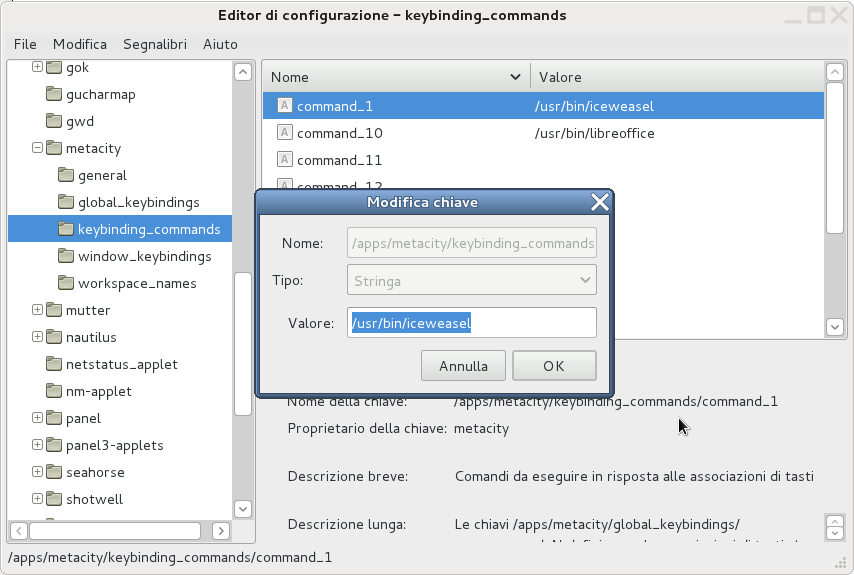
– doppio clic su “command_1” e impostiamo il percorso al programma che vogliamo eseguire: nel mio caso vorrei lanciare Iceweasel quindi inserisco “/usr/bin/iceweasel

selezione del programma da lanciare

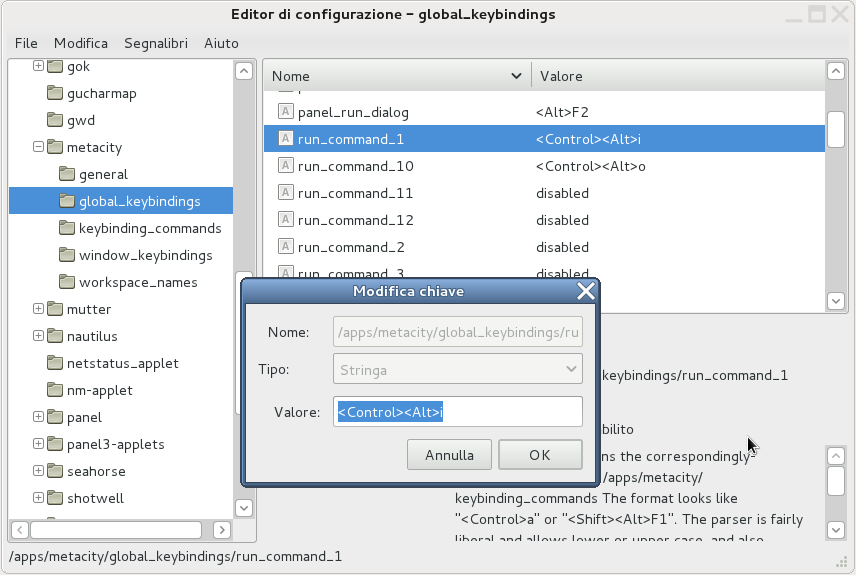
– ci spostiamo poi (nel pannello di sinistra) sulla voce “global_keybindings” , scegliamo il “command_1” scorrendo l’elenco che si presenta a destra; doppio clic su “command_1” e inseriamo la combinazione di tasti che vogliamo dare per il comando in questione: nel mio caso “<Control><Alt>i“.

impostazione della combinazione di tasti

– fatto: da ora in avanti schiacciando contemporaneamente CTRL+ALT+i si avvierà il browser web.

importare dati da tabella QGIS a LibreOffice

Se durante una sessione di lavoro con QGIS vogliamo eseguire un “copia/incolla” di dati da una tabella ad un foglio di calcolo LibreOffice puo’ succedere che i dati “incollati” presentino alcuni problemi. In particolare i dati numerici decimali (aree di oggetti poligonali per esempio) vengono mantenuti come “testo” e non numero con tutte le conseguenze negative del caso: se vogliamo fare una somma di valori ottenimao un errore.

Come fare per ovviare a tutto cio’?

Andiamo per punti:

– dalla sessione QGIS apriamo la tabella attributi del layer interessato, selezioniamo tutte o parte delle righe che ci interessano e clicchiamo sul pulsante “copia le righe selezionate nel blocco appunti” che si trova in basso a sinistra della tabella.

– apriamo una sessione di LibreOffice Calc e andiamo su “modifica > incolla” oppure “CTRL+V“;

– ci si presenta la finestra di impostazione dei dati di import che si chiama “Importazione testo” (lo vediamo scritto in alto sulla barra della finestra di popup stessa);

– su “Tipo di carattere” lasciamo “Unicode” come da default e poi scegliamo il simbolo di delimitazione (dovrebbe andare bene la “tabulazione” come proposto); a questo punto ci troviamo i nostri dati nel foglio di calcolo;

– Se schiacciamo contemporaneqmente “CTRL+F8” vedremo alcuni valori diventare blu. Sono i valori numerici. Il resto rimane nero (il testo). In verde eventuali valori calcolati da altri campi (ma essendo dati appena importati non avremo alcun campo di colore verde).

– Nel mio caso ho una colonna che riporta l’area di elementi poligonali e, ahimè, i suoi valori non diventano blu ma rimangono neri. Significa che sono dati importati come testo. Se infatti selezioniamo le celle interessate, tasdo dx e “Formatta celle…” vedremo che il tipo di dato è impostato su “testo”.

– Modifichiamo questa impostazione impostando su “categoria=numero” e “formato=standard”; in questo modo, tornando sul foglio di calcolo e selezionando una delle celle interessate vedremo che il valore indicato nella “riga di digitazione” presenta un’apostrofo all’inizio. Questo significa che la cella dovrebbe contenere numeri ma il valore inserito è un testo. Nel mio caso trovo: ‘1011.15.

– Il problema sta nel fatto che il nostro separatore dei decimali è la virgola “,” mentre i dati incollati hanno importato come separatore il punto “.”.

– Basta fare un “trova e sostituisci” (CTRL+ALT+F) sulle celle interessate e sostituire il punto con una virgola.

– A questo punto vedremo automagicamente comparire i nostri valori in blu (ergo sono diventati numeri a tutti gli effetti).

GFOSS-DAY 2011

Si terrà a Foggia il quarto GFOSS-DAY. Dopo le edizioni di Pontedera, Bolzano e Foligno quest’anno si sposta in Puglia. L’evento interesserà le giornate del 24 e 25 novembre e sarà caratterizzato da un nutrito calendario di eventi.

Per maggiori dettagli e specifiche teniamo d’occhio il sito dell’associazione http://gfoss.it in particolare la pagina http://gfoss.it/drupal/gfossday2011

array_to_string in Postgresql ovvero il problema della “battaglia navale”

Premetto come per ogni post su questo blog che quanto scrivo è frutto di tentativi e ricerche per risolvere un problema pratico che di volta in volta mi si presenta. Non è detto quindi che sia il modo migliore ed il più elegante; ogni feedback e/o consiglio è pertanto graditissimo.

Parto dall’inizio: dispongo di un grafo stradale (stradario comunale) archiviato in db Postgresql con estensione spaziale Postgis. La tabella contenente gli archi stradali si chiama “grafo_new”; in essa ogni arco di strada è spezzato all’intersezione con altri tratti. Questo comporta che una strada denomimata “Via Roma” sia composta da tanti archi. Inoltre il db contiene una griglia regolare di passo quadrato che identifica i quadranti del territorio comunale. Il problema da risolvere è: “Come faccio ad ottenere un elenco delle strade (in ordine alfabetico) che indichi anche il quadrante o i quadrantiall’interno dei quali la strada ricade”. Mi ricorda moltissimo il funzionamento della battaglia navale quando per colpire una nave avversaria di indicavano le coordinate: A7: acqua; B5: colpito; B6: colpito e affondato.

Un po’ come fa l’ottimo servizio maposmatic (http://www.maposmatic.org)

Ecco i passaggi che ho seguito:

1. creazione di una view in postgres che aggrega tutti i tratti di via con lo stesso nome:

#= CREATE VIEW view_grafo_union AS SELECT nome, ele_desc, ele_tipo, gid, ST_Multi(ST_Union(f.the_geom)) AS the_geom FROM grafo_new AS f GROUP BY nome ORDER BY nome;

2.creazione di una seconda view di intersezione spaziale tra il grafo e la griglia di quadranti:

#= CREATE VIEW view_grafo_union_quadrante AS SELECT ST_Intersection(r.the-geom, m.the_geom) AS intersection_geom, m.codice, r.nome FROM view_grafo_union AS r, quadrante_stradario AS m WHERE ST_Intersects(r.the_geom, m.the_geom);

3. Creazione di una query “array_to_string” che  fornisca l’elenco di tutti i quadranti di instersezione per ogni tratto di strada:

#= SELECT DISTINCT a.nome, array_to_string(array(SELECT codice FROM view_grafo_union_quadrante AS b WHERE b.nome = a.nome),’,’) FROM view_grafo_union_quadrante AS a ORDER BY nome;

Per salvare il risultato dell’ultima query su un file basta impartire prima della query il seguente comando:

#= \o /percorso/al/file/di/output.csv

Il CSV potrà poi essere aperto e gestito con Calc  o altro editor di testo.

To be continued con snapshot e altri dettagli….